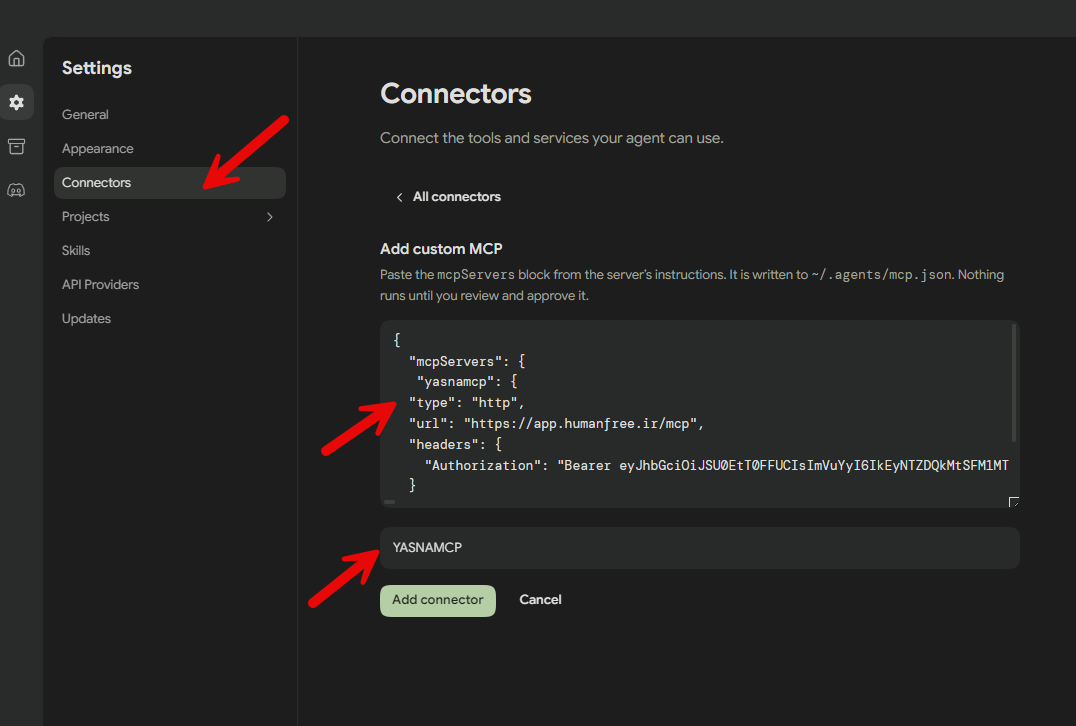
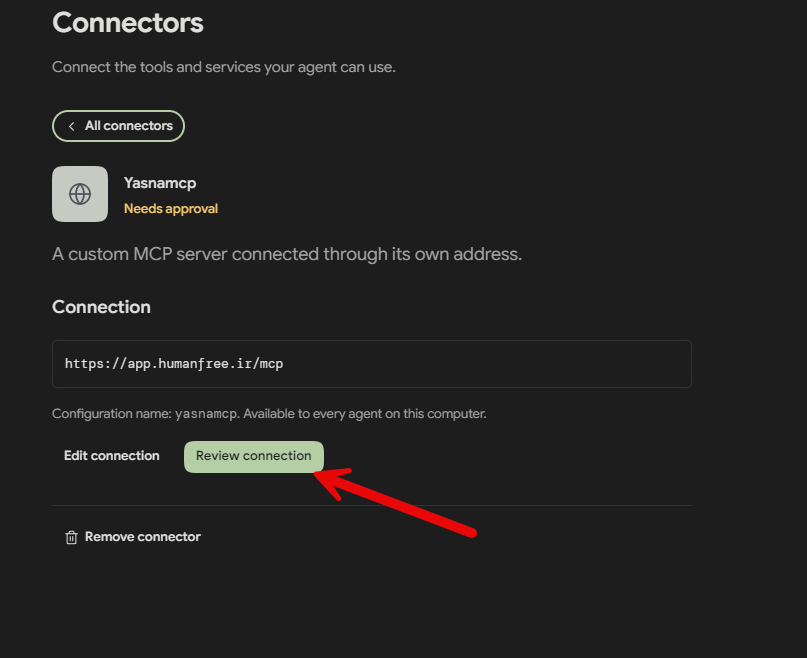
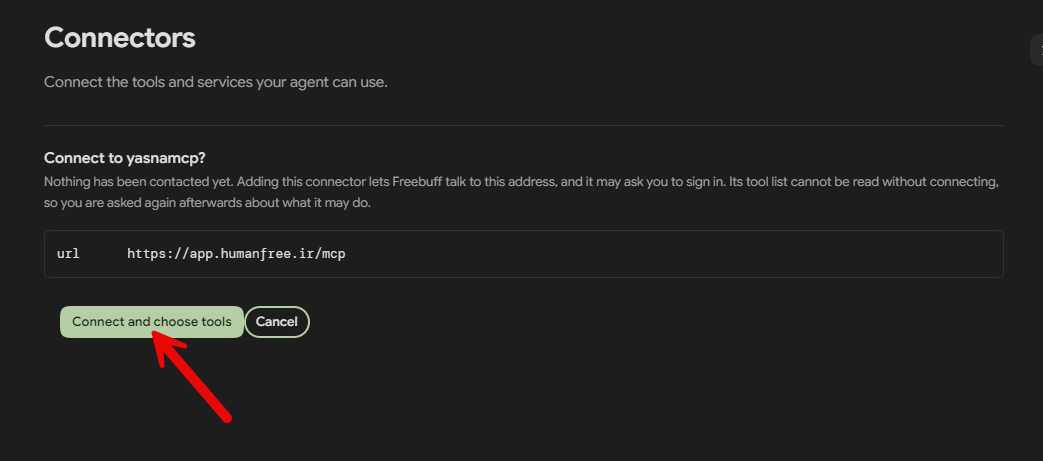
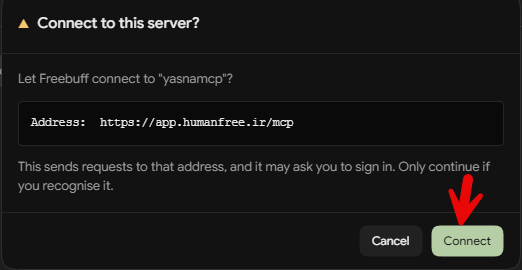
طراحی، مشاهده و انتشار داشبورد Power BI توسط هوش مصنوعی با YasnaMCP
در نسخه جدید YasnaMCP Windows Agent، Power BI دیگر فقط یک ابزار گزارشگیری جداگانه نیست. یک AI Client متصل به YasnaMCP میتواند دیتابیس را بررسی کند، ساختار داده را بفهمد، گزارش Power BI طراحی کند، خروجی واقعی Power BI Desktop را ببیند، آن را اصلاح کند و در نهایت روی Power BI Report Server منتشر کند.
یعنی دقیقاً چه اتفاقی میافتد؟
کاربر بهجای اینکه Power BI Desktop را باز کند و مرحلهبهمرحله مدل داده، Measure، Relationship، Visual، Theme و انتشار را انجام دهد، میتواند درخواست را به زبان طبیعی به AI بدهد. YasnaMCP ابزارهای Power BI را در اختیار مدل قرار میدهد و Agent ویندوز عملیات واقعی را روی سیستم کاربر انجام میدهد.
- تحلیل دیتابیس و تشخیص Fact Tableها، Dimensionها، کلیدها، تاریخها و مقادیر مالی.
- اجرای Queryهای فقطخواندنی برای بررسی داده قبل از طراحی داشبورد.
- ساخت Report، Table، Column، Relationship و Measure.
- ساخت خودکار تقویم شمسی و Measureهای فروش فارسی.
- طراحی صفحات و Visualها روی Grid استاندارد ۱۲×۱۲ با پشتیبانی از RTL.
- اعمال Themeهای آماده برای فروش، مالی، انبار و داشبوردهای مدیریتی.
- باز کردن گزارش در Power BI Desktop بهصورت خودکار، بارگذاری داده و گرفتن تصویر از صفحات.
- برگرداندن تصویر واقعی صفحه به AI تا مدل بتواند نتیجه را ببیند و اصلاح کند.
- ذخیره فایل PBIX و انتشار مستقیم روی Power BI Report Server.
AI فقط فایل تولید نمیکند؛ نتیجه را میبیند
یکی از مهمترین تفاوتهای YasnaMCP این است که چرخه طراحی در مرحله «تولید فایل» متوقف نمیشود. Power BI Desktop واقعاً اجرا میشود، داده را Load میکند، Report را Render میکند و از هر صفحه تصویر میگیرد. تصویر از طریق MCP به مدل برمیگردد و AI میتواند بر اساس چیزی که واقعاً Power BI رسم کرده تصمیم بگیرد چه چیزی نیاز به اصلاح دارد.
Power BI بدون Patch و دستکاری Desktop
در این معماری Power BI Desktop Patch نمیشود. YasnaMCP از فرمتهای مستندشده Power BI مثل PBIP، TMDL، PBIR، PBIT و Custom Visual Package استفاده میکند. Desktop فقط برای کارهایی استفاده میشود که خود Power BI باید انجام دهد: Load کردن داده و Render کردن Report.
- فایل اصلی پروژه در YasnaMCP بهصورت
yasna-report.jsonنگهداری میشود. - از همان سند، خروجی PBIP شامل TMDL و PBIR ساخته میشود.
- برای Power BI Desktop for Report Server فایل PBIT نیز تولید میشود.
- بعد از Render، فایل نهایی PBIX ذخیره میشود و همان فایل قابل Publish است.
طراحی مخصوص بازار ایران: شمسی، RTL، ریال و تومان
YasnaMCP فقط Power BI را Automate نکرده؛ یک Design System مخصوص سناریوهای فارسی هم در Agent قرار گرفته است.
- RTL واقعی در Layout: چون Power BI تنظیم RTL برای خود صفحه ندارد، جایگذاری Visualها بهصورت آینهای روی Grid انجام میشود.
- تقویم جلالی: جدول تاریخ شمسی بهصورت DAX ساخته میشود و منطق سال کبیسه بر پایه PersianCalendar تولید شده است.
- Jalali Date Picker: یک Custom Visual اختصاصی برای انتخاب تاریخ شمسی، بازه تاریخ یا ورودی YYYY/MM/DD.
- ریال و تومان: واحد ذخیرهشده و واحد نمایشی از هم جدا هستند و Measureهای Currency میتوانند تبدیل و Label مناسب داشته باشند.
- فونت فارسی: IRANSans FaNum همراه Agent نصب میشود تا ارقام فارسی در Visualهای Native نمایش داده شوند.
قالبها و Themeهای آماده
AI لازم نیست هر Dashboard را از صفر و بدون چارچوب طراحی کند. YasnaMCP مجموعهای از Theme و Template دارد تا طراحی خروجی ساختارمند و قابل تکرار باشد.
yasna-lightبرای داشبوردهای روشن و عمومی.yasna-darkبرای داشبوردهای مدیریتی تیره.yasna-financeبرای گزارشهای مالی.yasna-warehouseبرای گزارشهای انبار.- Templateهای
sales-executive،sales-daily،finance-overviewوinventory-overview.
۳۰ ابزار Power BI در اختیار AI
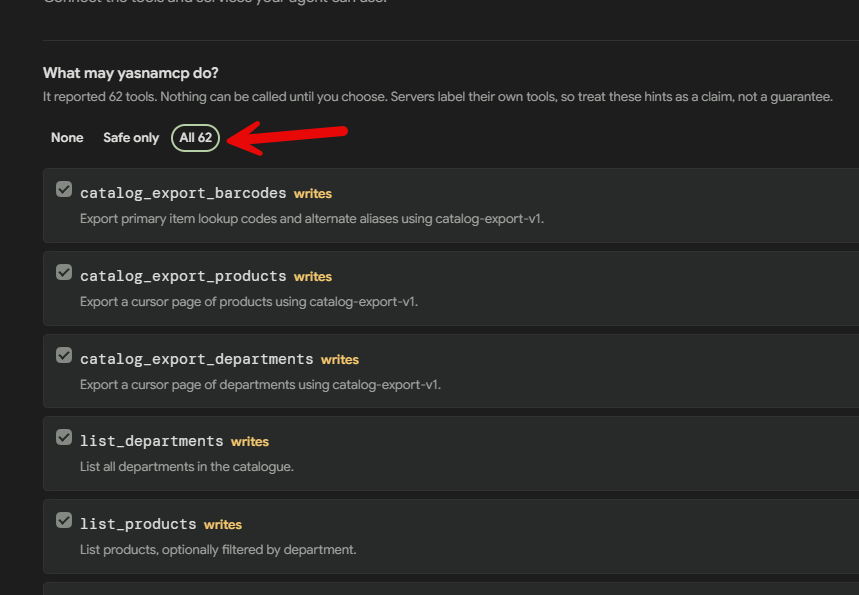
Gateway مجموعه ابزارهای Power BI را در سه Scope امنیتی مجزا ارائه میکند تا خواندن، طراحی و انتشار از هم تفکیک شوند.
- powerbi.read: مشاهده وضعیت، گزارشها، Templateها، تصاویر، تحلیل دیتابیس و Query فقطخواندنی.
- powerbi.author: ایجاد و ویرایش Report، Table، Measure، Relationship، Page و Visual و اجرای Render.
- powerbi.publish: انتشار روی Power BI Report Server.
نمونه جریان ساخت یک داشبورد
مدل ابتدا قابلیتهای ماشین را میبیند، سپس دیتابیس را تحلیل میکند، داده را بررسی میکند، Report میسازد و بعد از Render میتواند تصویر خروجی را ببیند. در نهایت همان Report روی Report Server منتشر میشود.
اتصال به Power BI Report Server
Agent میتواند Report Server را روی ماشین پیدا کند، Folder مقصد را ایجاد کند، فایل PBIX را Upload کند و Credentialهای Data Source را روی سرور ذخیره کند. در تنظیمات Agent یک Tab اختصاصی Power BI برای Database، Desktop، Report Server، Theme، RTL، Currency و Jalali Range وجود دارد.
چه چیزی هنوز یکبار به کاربر نیاز دارد؟
اگر Power BI Desktop برای اولین بار با SQL Login به یک Database Server متصل شود، خود Desktop رمز عبور را درخواست میکند. YasnaMCP عمداً آن Password Dialog را بهجای کاربر پر نمیکند. Agent وضعیت waiting_for_credentials و تصویر Prompt را برمیگرداند و بعد از ورود دستی رمز، ادامه کار خودکار انجام میشود. Desktop این Credential را برای دفعات بعد به خاطر میسپارد.
چه چیزهایی در نسخه فعلی تست شدهاند؟
- Power BI Desktop for Report Server نسخه September 2026.
- Power BI Report Server روی همان ماشین.
- دو دیتابیس واقعی SQL Server.
- تحلیل، Authoring، Validation، Render، ذخیره PBIX و Publish.
- Layout فارسی، محور جلالی، ارقام فارسی، Date Picker شمسی و Filter واقعی روی Report Server.
- ذخیره Credential دیتاسورس روی Report Server هنگام Publish.
مواردی که هنوز بهعنوان Verified اعلام نشدهاند
- خروجی PBIP در نسخه Cloud Power BI Desktop.
- Render کامل در حالتی که Agent فقط بهصورت Windows Service و بدون Session کاربر اجرا شود.
- نمایش Report منتشرشده روی ماشینی که فونت فارسی همراه Agent روی آن نصب نشده باشد.
نتیجه برای کسبوکار چیست؟
هدف YasnaMCP این نیست که Power BI را حذف کند؛ بلکه Power BI را به یک ابزار قابلاستفاده توسط Agent هوش مصنوعی تبدیل میکند. مدیر یا کاربر مالی میتواند نیاز خود را به زبان طبیعی بگوید و AI با دسترسی کنترلشده به داده، Design System مشخص و چرخه Render/Review واقعی، Dashboard را بسازد و روی زیرساخت On-Premises سازمان منتشر کند.